التثبيت بسهولة على نظام iOS
التثبيت بسهولة على نظام iOS
الأسئلة المتكررة > تثبيت eSIM > تثبيت سهل على iOS
أسئلة شائعة > تثبيت eSIM > تثبيت سهل على iOS
مباشر
كيو آر
كتيب
التثبيت بسهولة على نظام iOS عبر تطبيقنا
ليست جميع نماذج iOS متوافقة مع eSIM، لذا من المهم التحقق مما إذا كان جهازك يدعم eSIM قبل المتابعة.
بمجرد تأكيدك أن جهاز iOS الخاص بك متوافق مع eSIM ومفتوح من الناحية الناقلة، يمكنك اتباع هذه الخطوات لإعداد eSIM الخاص بجوال روم للاتصالات.
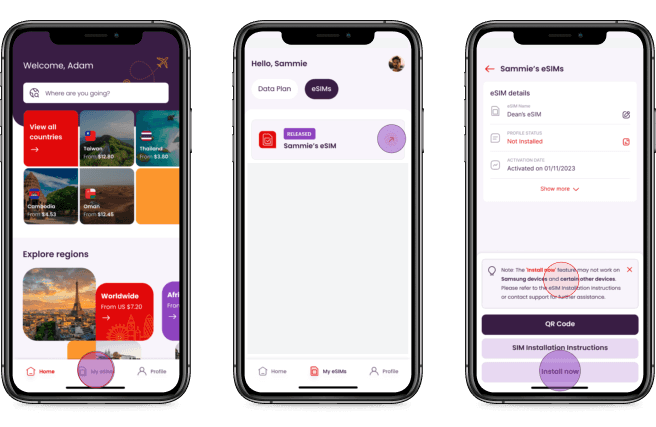
1. افتح تطبيق Virgin Connect Roam على هاتفك iPhone أو iPad.
2. اختر "بطاقة eSIM" لعرض التفاصيل.
3. انقر على "تثبيت الآن" وتابع.

4. انقر على "مواصلة" لتثبيت شريحتك الإلكترونية eSIM. انتظر من فضلك، فقد يستغرق الأمر بضع دقائق. رجاء الانتظار حتى تنتهي العملية.
5. تمت العملية بنجاح! لقد قمت بتثبيت شريحتك الإلكترونية eSIM الجديدة. انقر على "تمّ" للمواصلة.
6. الآن اختر "خطك الافتراضي"، أو أي شريحة SIM تريد استخدامها لإجراء مكالمات وإرسال رسائل قصيرة. يُرجى اختيار شريحة SIM أخرى من أجل هذا الغرض، لأن كل الخطط التي نقدّمها تتوفر على البيانات حصريا.
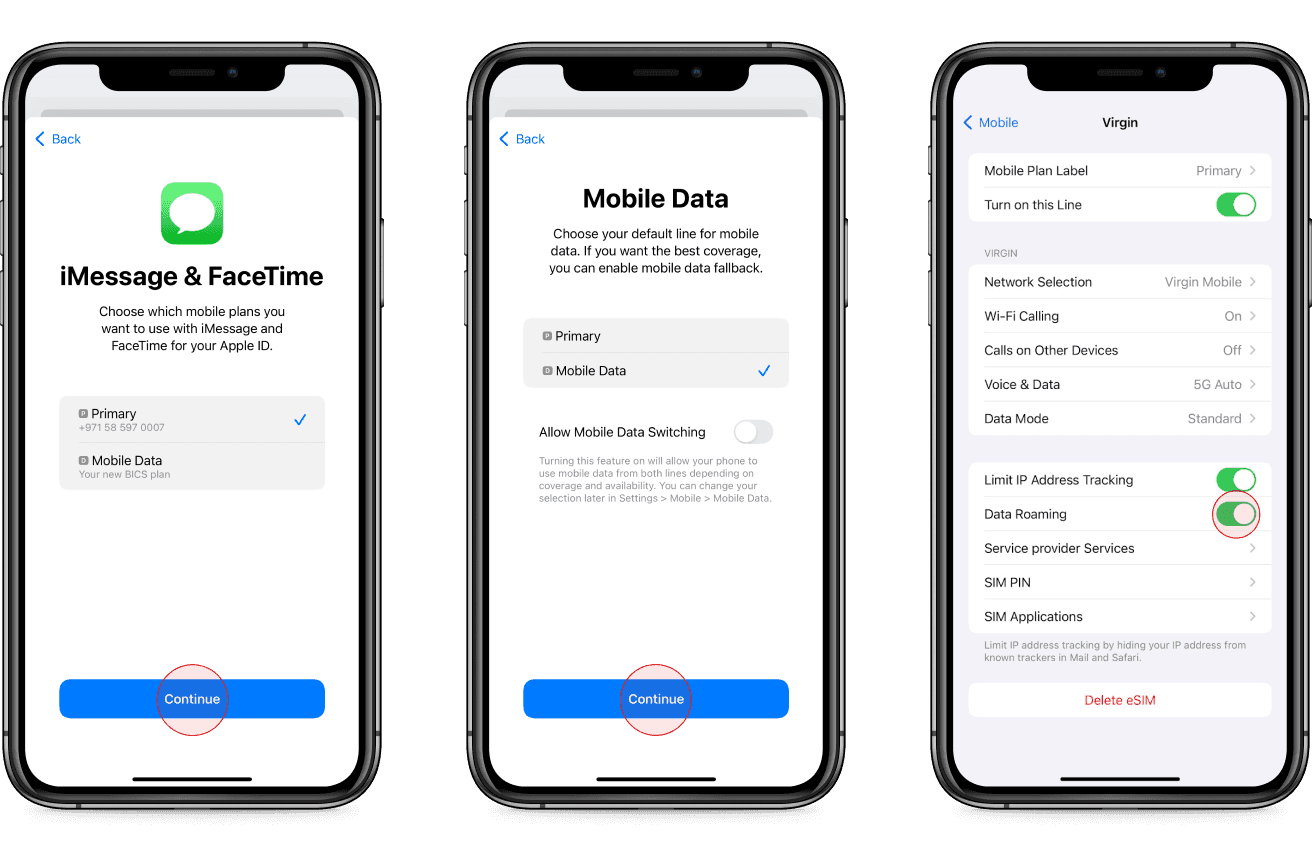
7. اختر أي شريحة SIM تريد استخدامها لاستعمال iMessage وFaceTime. اختر شريحتك الإلكترونية eSIM الجديدة إذا أردت التبديل بسهولة إلى خطة بياناتك لاستعمال iMessage وFaceTime عند الوصول إلى وجهتك.
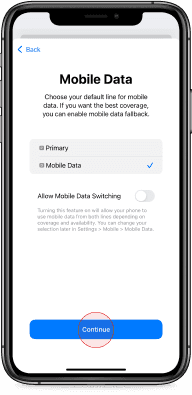
8. اختر أي شريحة SIM تريد استخدامها لاستعمال بيانات الجوال. ثم اختر شريحتك الإلكترونية eSIM الجديدة إذا أردت التبديل بسهولة إلى خطة بياناتك عند الوصول إلى وجهتك. إليك هذا الخبر السار: لن تبدأ في استخدام البيانات حتى تصل إلى وجهتك.
9. قم بالسماح لميزة تبديل بيانات الجوال، لكي يتمكن هاتفك أو جهازك اللوحي من التبديل بسهولة إلى خطة بياناتك عند وصولك إلى وجهتك. ستساعدك هذه الميزة في توفير رسوم التجوال من شركة الاتصالات الاعتيادية الخاصة بك.
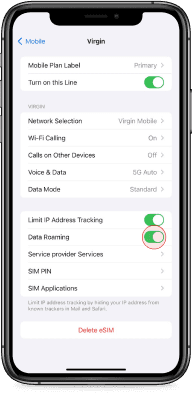
10. انتقل إلى "الإعدادات" > "الجوال" وقم بتفعيل تجوال البيانات. لا تقلق، لن تبدأ في استخدام خطة بياناتك حتى تصل إلى وجهتك.
وبهذا، تم تثبيت شريحة eSIM الجديدة بنجاح! وأنت الآن جاهز لربط الاتصال.
لم أتمكَّن من تثبيت شريحتي الإلكترونية eSIM
حسنًا، دعنا نكتشف السبب.
1. تأكّد من أن شبكة هاتفك غير مقفلة. للتحقّق من ذلك، انتقل إلى "الإعدادات" > "عام" > "حول" > "قفل مزود الشبكة" أو "قفل شركة الاتصالات". إذا كان هاتفك مقفلًا، فيمكنك أن تطلب من شركة الاتصالات إلغاء قفله.
2. تأكد من أن هاتفك أو جهازك اللوحي يدعم تقنية الشريحة الإلكترونية eSIM. يمكنك البحث عبر الإنترنت باستخدام اسم الجهة المصنعة والطراز للتحقق مما إذا كان الجهاز "متوافقًا مع شريحة eSIM". في حال عدم التوافق، يمكنك إما استخدام جهاز آخر أو الحصول على طراز متوافق عند الترقية مستقبلاً. مرحبًا بك في أي وقت تكون فيه مستعدًا. وفي انتظار ذلك، يمكنك طلب استرداد قيمة خطة البيانات الخاصة بك عبر تطبيقنا.
لا تزال تواجه مشكلة؟ يمكنك الاطلاع على قسم الأسئلة الشائعة لدينا أو التواصل معنا عبر تطبيق Virgin Connect Roam. نحن هنا لخدمتك على مدار الساعة طوال أيام الأسبوع.
مباشر
كيو آر
كتيب
التثبيت بسهولة على نظام iOS عبر تطبيقنا
ليست جميع نماذج iOS متوافقة مع eSIM، لذا من المهم التحقق مما إذا كان جهازك يدعم eSIM قبل المتابعة.
بمجرد تأكيدك أن جهاز iOS الخاص بك متوافق مع eSIM ومفتوح من الناحية الناقلة، يمكنك اتباع هذه الخطوات لإعداد eSIM الخاص بجوال روم للاتصالات.
1. افتح تطبيق Virgin Connect Roam على هاتفك iPhone أو iPad.
2. اختر "بطاقة eSIM" لعرض التفاصيل.
3. انقر على "تثبيت الآن" وتابع.
4. انقر على "مواصلة" لتثبيت شريحتك الإلكترونية eSIM. انتظر من فضلك، فقد يستغرق الأمر بضع دقائق. رجاء الانتظار حتى تنتهي العملية.
5. تمت العملية بنجاح! لقد قمت بتثبيت شريحتك الإلكترونية eSIM الجديدة. انقر على "تمّ" للمواصلة.
6. الآن اختر "خطك الافتراضي"، أو أي شريحة SIM تريد استخدامها لإجراء مكالمات وإرسال رسائل قصيرة. يُرجى اختيار شريحة SIM أخرى من أجل هذا الغرض، لأن كل الخطط التي نقدّمها تتوفر على البيانات حصريا.
7. اختر أي شريحة SIM تريد استخدامها لاستعمال iMessage وFaceTime. اختر شريحتك الإلكترونية eSIM الجديدة إذا أردت التبديل بسهولة إلى خطة بياناتك لاستعمال iMessage وFaceTime عند الوصول إلى وجهتك.
8. اختر أي شريحة SIM تريد استخدامها لاستعمال بيانات الجوال. ثم اختر شريحتك الإلكترونية eSIM الجديدة إذا أردت التبديل بسهولة إلى خطة بياناتك عند الوصول إلى وجهتك. إليك هذا الخبر السار: لن تبدأ في استخدام البيانات حتى تصل إلى وجهتك.
9. قم بالسماح لميزة تبديل بيانات الجوال، لكي يتمكن هاتفك أو جهازك اللوحي من التبديل بسهولة إلى خطة بياناتك عند وصولك إلى وجهتك. ستساعدك هذه الميزة في توفير رسوم التجوال من شركة الاتصالات الاعتيادية الخاصة بك.
10. انتقل إلى "الإعدادات" > "الجوال" وقم بتفعيل تجوال البيانات. لا تقلق، لن تبدأ في استخدام خطة بياناتك حتى تصل إلى وجهتك.
وبهذا، تم تثبيت شريحة eSIM الجديدة بنجاح! وأنت الآن جاهز لربط الاتصال.
لم أتمكَّن من تثبيت شريحتي الإلكترونية eSIM
حسنًا، دعنا نكتشف السبب.
1. تأكّد من أن شبكة هاتفك غير مقفلة. للتحقّق من ذلك، انتقل إلى "الإعدادات" > "عام" > "حول" > "قفل مزود الشبكة" أو "قفل شركة الاتصالات". إذا كان هاتفك مقفلًا، فيمكنك أن تطلب من شركة الاتصالات إلغاء قفله.
2. تأكد من أن هاتفك أو جهازك اللوحي يدعم تقنية الشريحة الإلكترونية eSIM. يمكنك البحث عبر الإنترنت باستخدام اسم الجهة المصنعة والطراز للتحقق مما إذا كان الجهاز "متوافقًا مع شريحة eSIM". في حال عدم التوافق، يمكنك إما استخدام جهاز آخر أو الحصول على طراز متوافق عند الترقية مستقبلاً. مرحبًا بك في أي وقت تكون فيه مستعدًا. وفي انتظار ذلك، يمكنك طلب استرداد قيمة خطة البيانات الخاصة بك عبر تطبيقنا.
لا تزال تواجه مشكلة؟ يمكنك الاطلاع على قسم الأسئلة الشائعة لدينا أو التواصل معنا عبر تطبيق Virgin Connect Roam. نحن هنا لخدمتك على مدار الساعة طوال أيام الأسبوع.
مباشر
كيو آر
كتيب
التثبيت بسهولة على نظام iOS عبر تطبيقنا
ليست جميع نماذج iOS متوافقة مع eSIM، لذا من المهم التحقق مما إذا كان جهازك يدعم eSIM قبل المتابعة.
بمجرد تأكيدك أن جهاز iOS الخاص بك متوافق مع eSIM ومفتوح من الناحية الناقلة، يمكنك اتباع هذه الخطوات لإعداد eSIM الخاص بجوال روم للاتصالات.
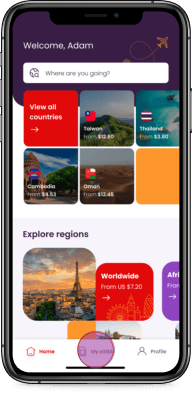
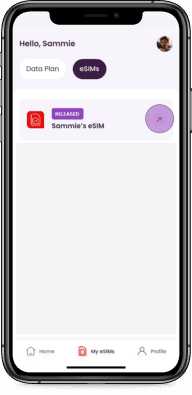
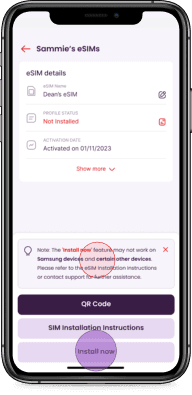
1. افتح تطبيق Virgin Connect Roam على هاتفك iPhone أو iPad.
2. اختر "بطاقة eSIM" لعرض التفاصيل.
3. انقر على "تثبيت الآن" وتابع.
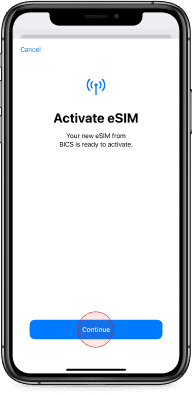
4. انقر على "مواصلة" لتثبيت شريحتك الإلكترونية eSIM. انتظر من فضلك، فقد يستغرق الأمر بضع دقائق. رجاء الانتظار حتى تنتهي العملية.
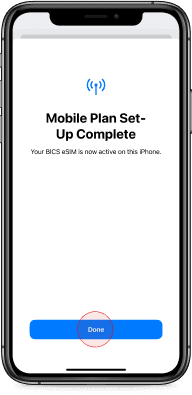
5. تمت العملية بنجاح! لقد قمت بتثبيت شريحتك الإلكترونية eSIM الجديدة. انقر على "تمّ" للمواصلة.
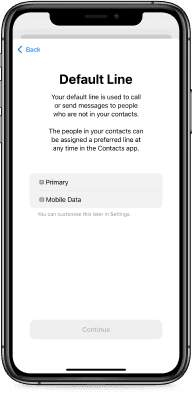
6. الآن اختر "خطك الافتراضي"، أو أي شريحة SIM تريد استخدامها لإجراء مكالمات وإرسال رسائل قصيرة. يُرجى اختيار شريحة SIM أخرى من أجل هذا الغرض، لأن كل الخطط التي نقدّمها تتوفر على البيانات حصريا.
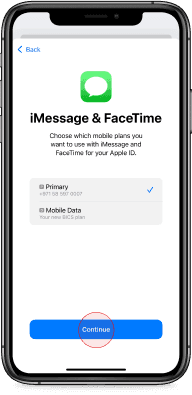
7. اختر أي شريحة SIM تريد استخدامها لاستعمال iMessage وFaceTime. اختر شريحتك الإلكترونية eSIM الجديدة إذا أردت التبديل بسهولة إلى خطة بياناتك لاستعمال iMessage وFaceTime عند الوصول إلى وجهتك.
8. اختر أي شريحة SIM تريد استخدامها لاستعمال بيانات الجوال. ثم اختر شريحتك الإلكترونية eSIM الجديدة إذا أردت التبديل بسهولة إلى خطة بياناتك عند الوصول إلى وجهتك. إليك هذا الخبر السار: لن تبدأ في استخدام البيانات حتى تصل إلى وجهتك.
9. قم بالسماح لميزة تبديل بيانات الجوال، لكي يتمكن هاتفك أو جهازك اللوحي من التبديل بسهولة إلى خطة بياناتك عند وصولك إلى وجهتك. ستساعدك هذه الميزة في توفير رسوم التجوال من شركة الاتصالات الاعتيادية الخاصة بك.
10. انتقل إلى "الإعدادات" > "الجوال" وقم بتفعيل تجوال البيانات. لا تقلق، لن تبدأ في استخدام خطة بياناتك حتى تصل إلى وجهتك.
وبهذا، تم تثبيت شريحة eSIM الجديدة بنجاح! وأنت الآن جاهز لربط الاتصال.
لم أتمكَّن من تثبيت شريحتي الإلكترونية eSIM
حسنًا، دعنا نكتشف السبب.
1. تأكّد من أن شبكة هاتفك غير مقفلة. للتحقّق من ذلك، انتقل إلى "الإعدادات" > "عام" > "حول" > "قفل مزود الشبكة" أو "قفل شركة الاتصالات". إذا كان هاتفك مقفلًا، فيمكنك أن تطلب من شركة الاتصالات إلغاء قفله.
2. تأكد من أن هاتفك أو جهازك اللوحي يدعم تقنية الشريحة الإلكترونية eSIM. يمكنك البحث عبر الإنترنت باستخدام اسم الجهة المصنعة والطراز للتحقق مما إذا كان الجهاز "متوافقًا مع شريحة eSIM". في حال عدم التوافق، يمكنك إما استخدام جهاز آخر أو الحصول على طراز متوافق عند الترقية مستقبلاً. مرحبًا بك في أي وقت تكون فيه مستعدًا. وفي انتظار ذلك، يمكنك طلب استرداد قيمة خطة البيانات الخاصة بك عبر تطبيقنا.
لا تزال تواجه مشكلة؟ يمكنك الاطلاع على قسم الأسئلة الشائعة لدينا أو التواصل معنا عبر تطبيق Virgin Connect Roam. نحن هنا لخدمتك على مدار الساعة طوال أيام الأسبوع.